
Speaker Deck
Es una herramienta de autor que te permite subir tus presentaciones en formato PDF para compartirlas en tus redes sociales. en la cuenta creada puedes subir hasta 50 veces al día y 500 veces en total. Aquí las pautas para subir en esta plataforma:
1.- Incia sesión y pulsa en el botón subir, recuerda solamente acepta PDF
2.- Busca en tu disco duro el archivo PDF lo seleccionas y lo subes.
3.- Cuando finalice de subir el archivo ahora guardas los detalles es decir, coloca un nombre, una descripción y las etiquetas.
Veamos ahora como nos podemos crear una cuenta en dicha herramienta.
Revisa el ejemplo AQUI
Revisa la lista de reproducción AQUI
miércoles, 24 de junio de 2015


domingo, 14 de junio de 2015
Render Forest para crear web sites
Render Forest es una herramienta de autor que nos posibilita la oportunidad de diseñar una pagina web a modo de presentaciones y de animación de video incluyendo sonido en mp3 de tipo podcast, insertando imágenes y agregando contenidos al gusto del cliente.
A continuación te sugiero que revises los tutoriales para aprender más:
Iniciar Sesión
Insertar Imágenes
Subir un podcast
Editar las Plantillas
Exportar el video
A continuación te sugiero que revises los tutoriales para aprender más:
Iniciar Sesión
Insertar Imágenes
Subir un podcast
Editar las Plantillas
Exportar el video
domingo, 7 de junio de 2015
Sway Create un sitio web novedoso
Sway es una novedosa herramienta de autor que permite diseñar un sitio web de acuerdo a tu estilo y necesidad basta con registrarse en la pagina y explorar sus novedosos diseños para crear de manera original con la ayuda de sus plantillas, los contenidos que deseas agregar, obteniendo como producto una presentación dinámicaAhora pongo a tu disposición una Lista de Reproducción de Sway, herramienta para crearse sitios web de mi canal del YouTube para que aprendas haciendo tu propia página web:
Create una sesión en sway
Màs de SWAY
Create una sesión en sway
Màs de SWAY
viernes, 29 de mayo de 2015
PLICKERS: TECNOLOGÍA AL ALCANCE DE TODOS
Plickers: Tecnología al alcance de todos
¿Qué podemos hacer cuando el uso de la tecnología en el aula se convierte en una barrera, nos limita y se convierte en una dificultad más que salvar?
Para sesiones de trabajo que requieren un uso continuado de algún dispositivo se pueden utilizar los netbooks del aula, o se puede utilizar una sala de informática. Pero para un uso puntual, de apenas cinco minutos, no merece la pena considerar ninguna de esas opciones, ya que el tiempo invertido en el reparto, recogida o desplazamientos de un sitio a otro no compensa. Lo ideal sería que pudieran utilizar su propio dispositivo (BYOD), con la ventaja que supone lainmediatez tanto al comenzar como al finalizar su uso en cuestión de segundos.
Sin embargo, una de las limitaciones que he encontrado a la hora de utilizar aplicaciones interactivas en clase es que no siempre los alumnos disponen de un dispositivo con el que trabajar en el aula. No todos los alumnos tienen smartphone o tablet, o no tienen conectividad (no hay wifi accesible, han consumido su tarifa d e datos…)
 e datos…)
Plickers
nos permite utilizar la tecnología sin apenas tecnología. ¿Cómo es posible? Gracias a un sistema de códigos bidi impresos en papel o en cartulina. Cada alumno dispone de su propia tarjeta, que puede orientarse de cuatro maneras diferentes (las cuatro caras del cuadrado que forma el código bidi). Se proyecta en la pantalla una pregunta co n las posibles respuestas (hasta cuatro), y cada alumno orienta su tarjeta con la respuesta que considere correcta. Con la cámara del móvil o tablet, el profesor recoge de forma simultánea todas las respuestas que entren dentro del campo visual, viendo en la pantalla del dispositivo la respuesta, si es correcta (verde) o incorrecta (rojo)
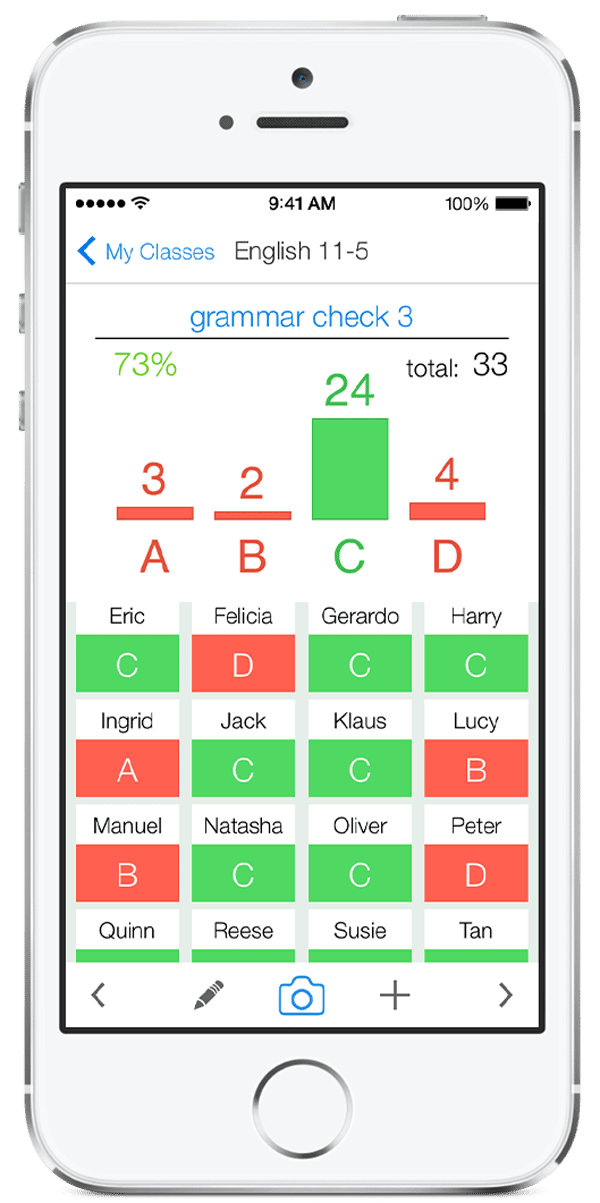 n las posibles respuestas (hasta cuatro), y cada alumno orienta su tarjeta con la respuesta que considere correcta. Con la cámara del móvil o tablet, el profesor recoge de forma simultánea todas las respuestas que entren dentro del campo visual, viendo en la pantalla del dispositivo la respuesta, si es correcta (verde) o incorrecta (rojo)
Podemos optar por mostrar en pantalla las respuestas en tiempo real, o mantenerlas ocultas hasta que todos han respondido. Del mismo modo se puede visualizar qué ha respondido cada estudiante o simplemente ver el total de respuestas de cada opción.
Resulta muy útil al comienzo de la clase, para evaluar los conocimientos previos o el grado de comprensión de los conceptos explicados previamente. También al final de la clase o de una actividad, para comprobar cómo ha ido progresando el aprendizaje.
Fuente The Flipped Classroom
domingo, 24 de mayo de 2015
Visme para hacer presentaciones
Visme es un editor de presentaciones en linea que no requiere descararse en el equipo basta con iniciar sesión en su pagina y explorar la manera de crear un presentación para compartirla con nuestra redes sociales.
Aprende como hacerlo
Puedes enriquecerla con animaciones, infografías además de generar HTML5 es una herramienta de autor para la creación de presentaciones.
Aprende a crearte una presentación
Revisa la lista de videos AQUI
Aprende como hacerlo
Puedes enriquecerla con animaciones, infografías además de generar HTML5 es una herramienta de autor para la creación de presentaciones.
Aprende a crearte una presentación
Revisa la lista de videos AQUI
jueves, 14 de mayo de 2015
sLiveOn: la nueva plataforma de “streaming” para presentaciones
Las presentaciones o pases de diapositivas son una herramienta de trabajo imprescindible para muchos profesionales de muy distintos ámbitos, estas exposiciones visuales son más atractivas y fáciles de asimilar que artículos o textos. Con su ayuda se pueden exponer proyectos, productos, bocetos, recursos formativos y casi cualquier cosa que se nos ocurra.
Por este motivo muchos usuarios siguen utilizando la herramienta PowerPoint, incluida en la suite ofimática de Microsoft para crear sus presentaciones. También están aquellos otros que optan por alternativas más recientes como Prezi o similares.
Pero este post no está dedicado a las utilidades para crear presentaciones y tras la breve introducción paso ha hablaros de una nueva herramienta online que llega como un método para que podamos mostrar nuestras presentaciones sin limitaciones y con un alcance global, algo así como streaming para presentaciones.
El nombre de esta nueva plataforma es sLiveOn, nos la presenta su creador a través de un correo electrónico, un excelente proyecto de Tomás San Martín, estudiante de ingeniería informática en la Universidad de Córdoba (España), que ya ha cobrado protagonismo en la prensa local.
¿Qué es sLiveOn?
- Se trata de una nueva plataforma que elimina las limitaciones a la hora de exponer una presentación, hasta ahora limitadas a un aula, sala de reuniones o conferencias.
- sLiveOn permite emitir presentaciones al mundo, visibles para cualquiera al que se facilite una simple URL.
- La plataforma “piensa en móvil”, es posible asistir a la emisión de presentaciones desde un ordenador, tablet o smartphone.
¿Cómo utilizar sLiveOn?
- El primer paso es crear una cuenta en este servicio, completando un breve formulario con nuestro correo, contraseña y nombre de usuario.
- Una vez registrados, podemos subir los PowerPoint o presentaciones a la plataforma.
- Después de hacer upload, ya podemos compartir la URL que se nos facilita con quien queramos y comenzar a emitir nuestra presentación.
- Como administrador, disponemos de múltiples opciones que podemos configurar: chat, privacidad, pantallas secundarias, etc.
- El móvil es un buen aliado, podemos usarlo como mando a distancia para pasar las diapositivas.
¿Algo más sobre sLiveOn?
Pues sí. Además de las muchas prestaciones y posibilidades que os he narrado, la plataforma también funciona como una red social donde podemos seguir a otros usuarios, tener seguidores, ver presentaciones emitidas en el pasado y mucho más.
Os dejo con este breve vídeo de presentación de sLiveOn y os invito a probar el servicio para que podáis dejarnos comentarios sobre que os parece.
jueves, 30 de abril de 2015
Elabora un dibujo con Pixiclip
Si quieres trabajar en lìnea sin descargar al equipo programa alguno para hacer bonitos dibujos utiliza esta herramienta que se llama PIXICLIP

Crea tu propia presentación:
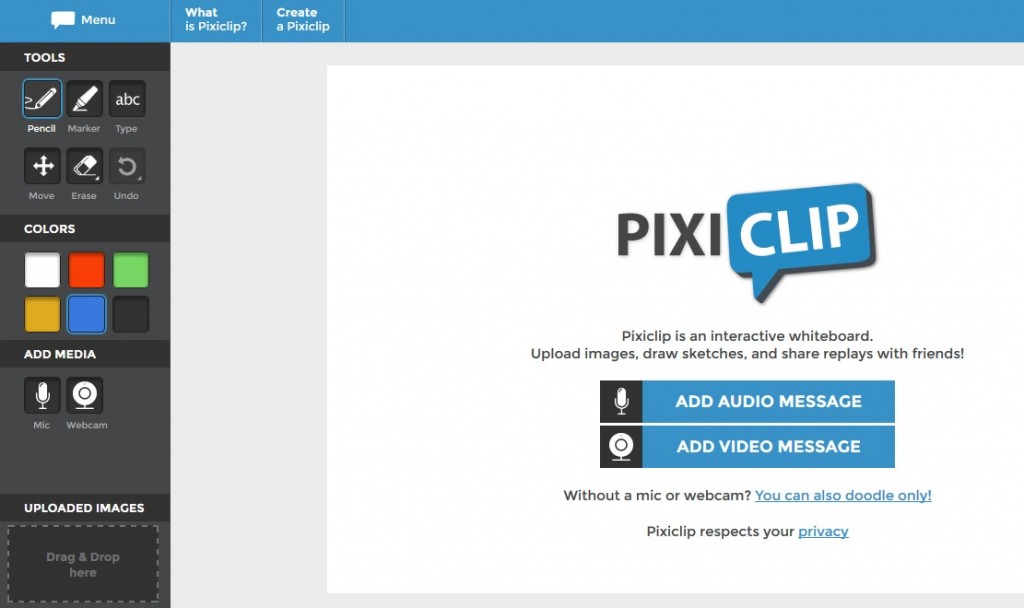
Ventajas de la herramienta:
Todo lo que se dibuja se guarda de manera automática
Hay la posibilidad de iniciar sesión con el Facebook
Es bastante intuitiva
Se puede compartir con nuestras redes sociales.
Ahora revisa la lista de reproducción AQUI
Aprende con estos tutoriales:
Iniciar sesión:
Create un dibujo con Pixiclip
Aqui están los ejemplos para comprobar
Suscribirse a:
Entradas (Atom)